
| 일 | 월 | 화 | 수 | 목 | 금 | 토 |
|---|---|---|---|---|---|---|
| 1 | 2 | 3 | 4 | 5 | 6 | 7 |
| 8 | 9 | 10 | 11 | 12 | 13 | 14 |
| 15 | 16 | 17 | 18 | 19 | 20 | 21 |
| 22 | 23 | 24 | 25 | 26 | 27 | 28 |
- CSMA/CD
- localStorage
- EC2 is why EC2?
- cookie
- vscode
- JavaScript
- JWT기본원리
- sessionStorage
- Decorator
- google font
- GitClone
- ssh접속오류
- stash
- 무한스크롤
- 영어 Frontend Article 읽고 요약하기 #6
- git stash
- Arrays
- 카카오로그인
- css기초
- @
- 데코레이터
- 개발블로그 만들기
- 링크이동
- github
- hub
- 네트워크
- AWS 가입하기
- HTML
- aws
- 소셜로그인
- Today
- Total
바다는 비에 젖지 않는다
[Git | Github] Visual studio code에서 git 사용하기 본문
[Git | Github] Visual studio code에서 git 사용하기
Soroya 2022. 10. 20. 14:18Local 저장소 만들기
내 컴퓨터에 local 저장소로 사용할 directory를 만들어서 vscode 에서 열어준다.
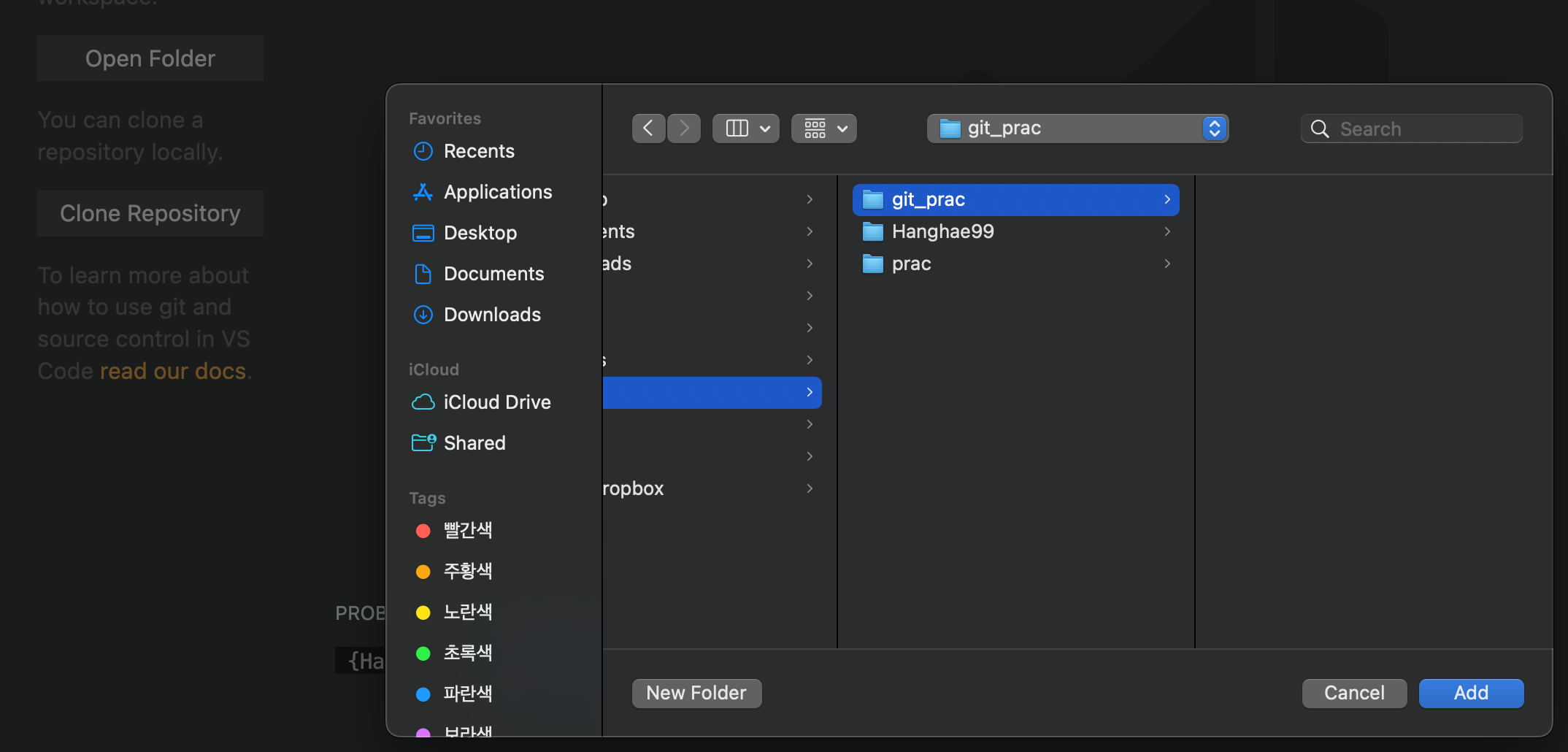
Github에 올릴 파일 만들기
테스트로 올릴 파일 하나를 만든다.

Initialize Repository
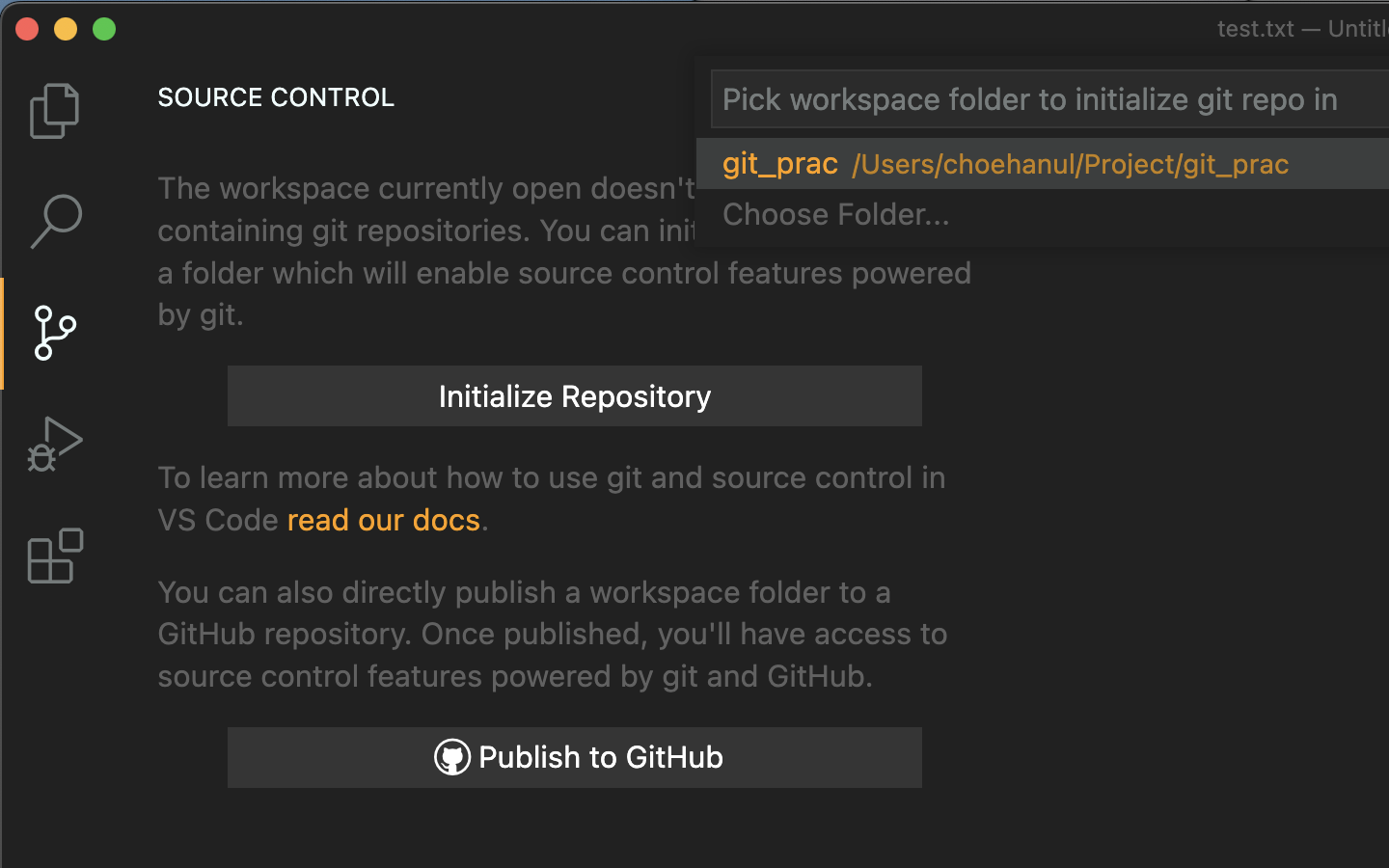
왼쪽 사이드바에 SOURCE CONTROL로 들어가 Initialize Repository를 해준다.
터미널에서 git init command과 기능이 동일하다.

Initialize Repository를 하면 아래와 같이 주소창이 뜨는데 현재 열린 workspace의 주소가 뜬다.
그 주소로 설정해주면 된다.
이렇게 github으로 보낼 local 저장소가 세팅 되었고 사이드바는 밑 사진과 같은 창으로 바뀐다.
Message칸에 v1(version 1)을 넣고 Commit 버튼을 누르자

Yes 누른다.
stage에 대해서는 나중에 알아보자.

Git log 확인
commit을 하고 vscode내에서 terminal을 열어보자. mac은 control + shift + `를 누르면 열린다.
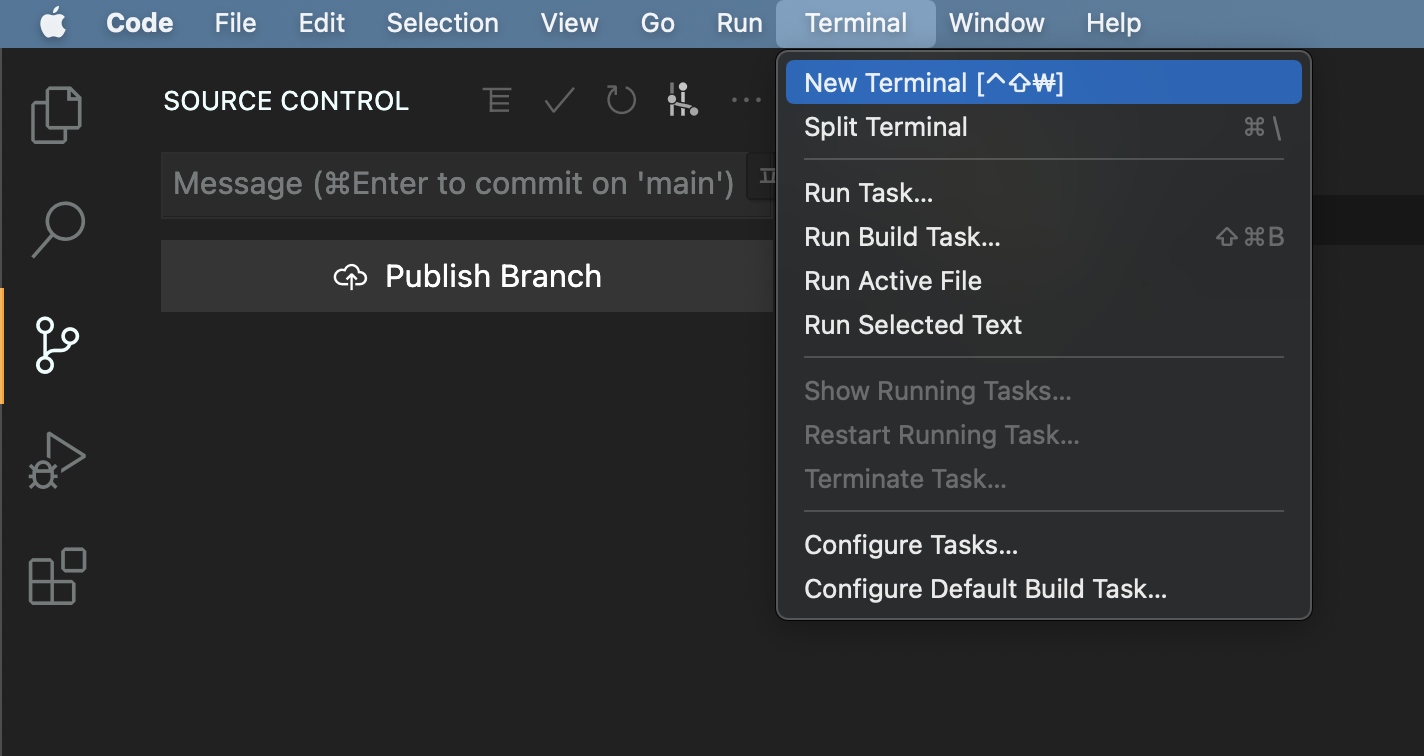
terminal 창이 열리고 해당 command를 입력
--oneline : 한줄만 조회
--all : 모든 branch 선택
--graph : graph 형태로 보기(현재는 commit이 1개이기때문에 별 의미는 없다)

그러면 다음과 같이 뜨는데)
e3a19c3은 해시넘버(id 값으로 생각하자)
HEAD는 현재 내가 가리키는 branch
main은 저장소의 최신버전은 v1(일단은 이렇게 생각하자)
v1은 아까 내가 입력한 commit msg이다.

위의 로그들을 시각적으로 편하게 확인할 수 있는 vscode extension이 있다.
왼쪽 사이드바의 EXTENSIONS:MARKETPALCE로 들어가 Git graph를 install하자.
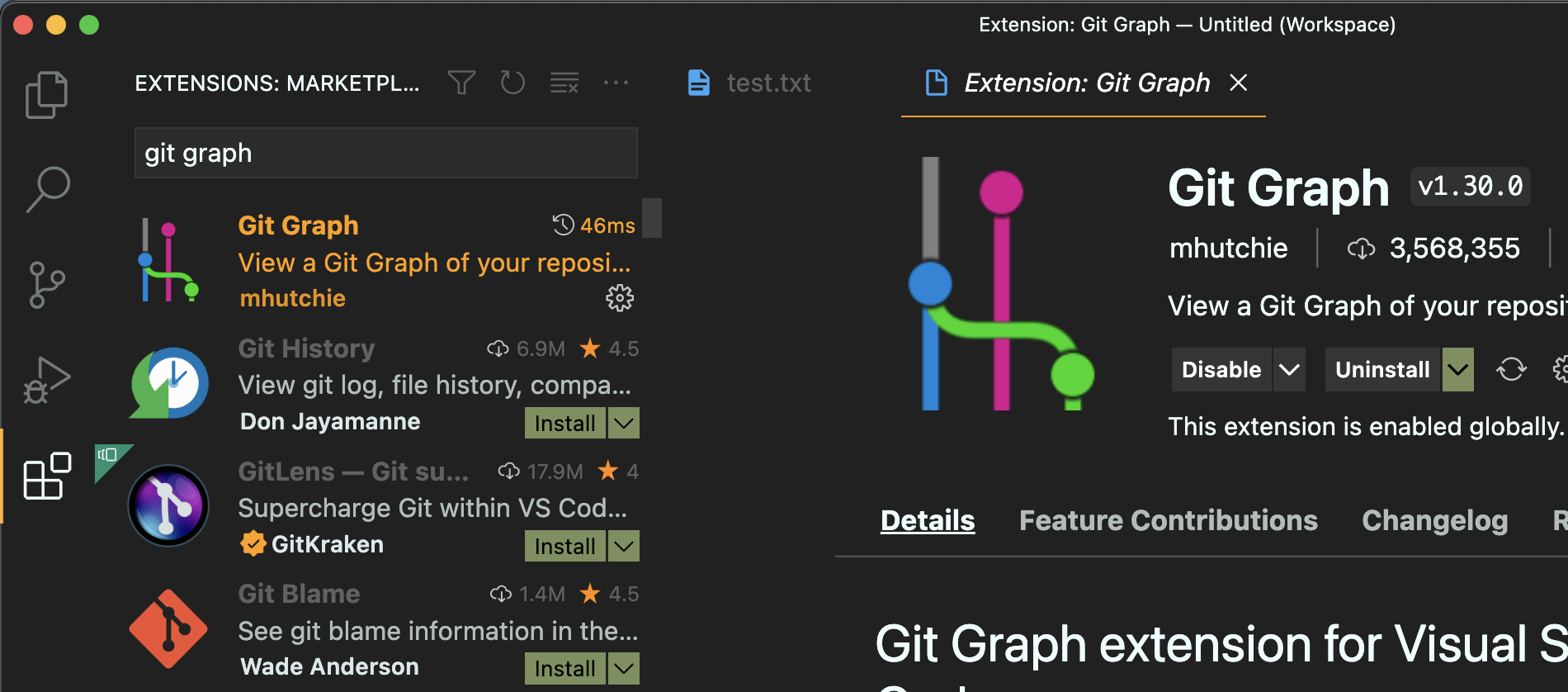
Install하면 밑에 Git graph 버튼이 생긴다. 눌러주면

이렇게 graph, description, date, author, coommit이 뜬다.
현재 main에 파란색 박스로 아이콘과 함께 테두리가 되어있는데 아까 git log에서 확인했던 HEAD -> main 과 같은 뜻으로 HEAD가 main브런치를 가리키고 있다는 뜻이다.

이렇게 local에서 version control을 할수 있게 되었다.
이제 local 저장소를 원격저장소 github에 백업하고자한다.
Github 사이트의 회원가입을 해놓자.
회원가입은 쉬우니까 혼자 하자.
Remote Repository(원격 저장소) 만들기
Github에 가입하고 로그인하면 첫페이지에 새로운 repo를 만드는 버튼이 있다.
이 버튼은 내 repo목록 페이지에서도 있다.(스티커로 표시해놓음)
밑에 버튼으로도 가능한것 같아 눌러봤는데 에러가 뜨고 repo생성 페이지로 넘어간다.
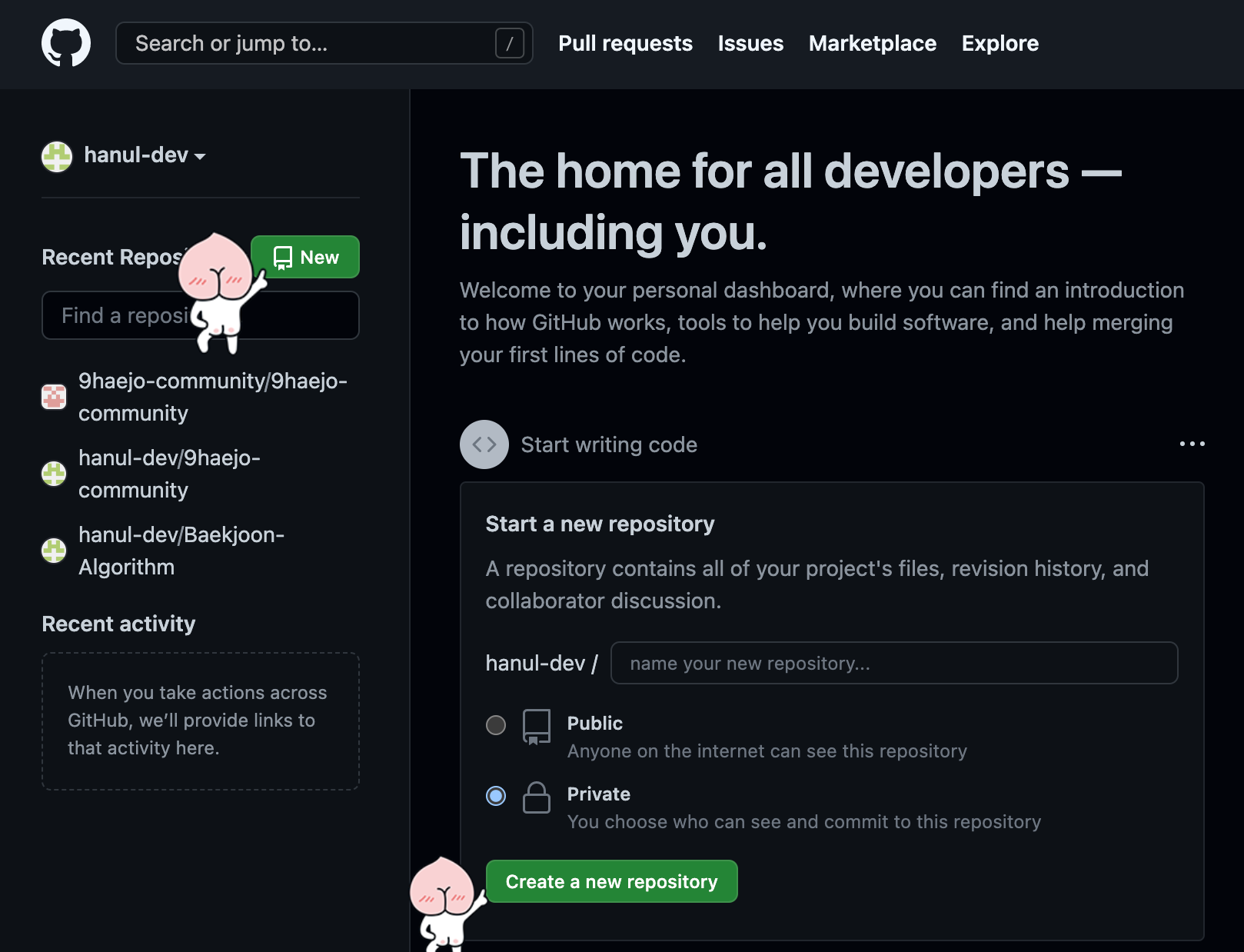
Repo 이름을 설정해준다.(필수)
Description은 간단한 설명을 넣어준다.
Public, Private 설정에서
Public은 Anyone on the internet can see this repository. You choose who can commit.
누구든 이 repo를 확인할수 있고 commit 권한을 부여한 사람에 한해서 commit가능한 것 같다.
Private은 권한이 있는 사람만 볼수있고 커밋가능하다.
밑에는 README 파일생성과 .gitignore을 만들고 license설정인데 연습이므로 넘어가도 된다.

repo를 만들고 들어오면 이런 화면이 뜬다.
파란색 박스에 아까vscode에 등록할 주소가 뜨는데 중앙의 HTTPS를 누르고 스티커가 가리키는 버튼을 누르면 복사가 된다.
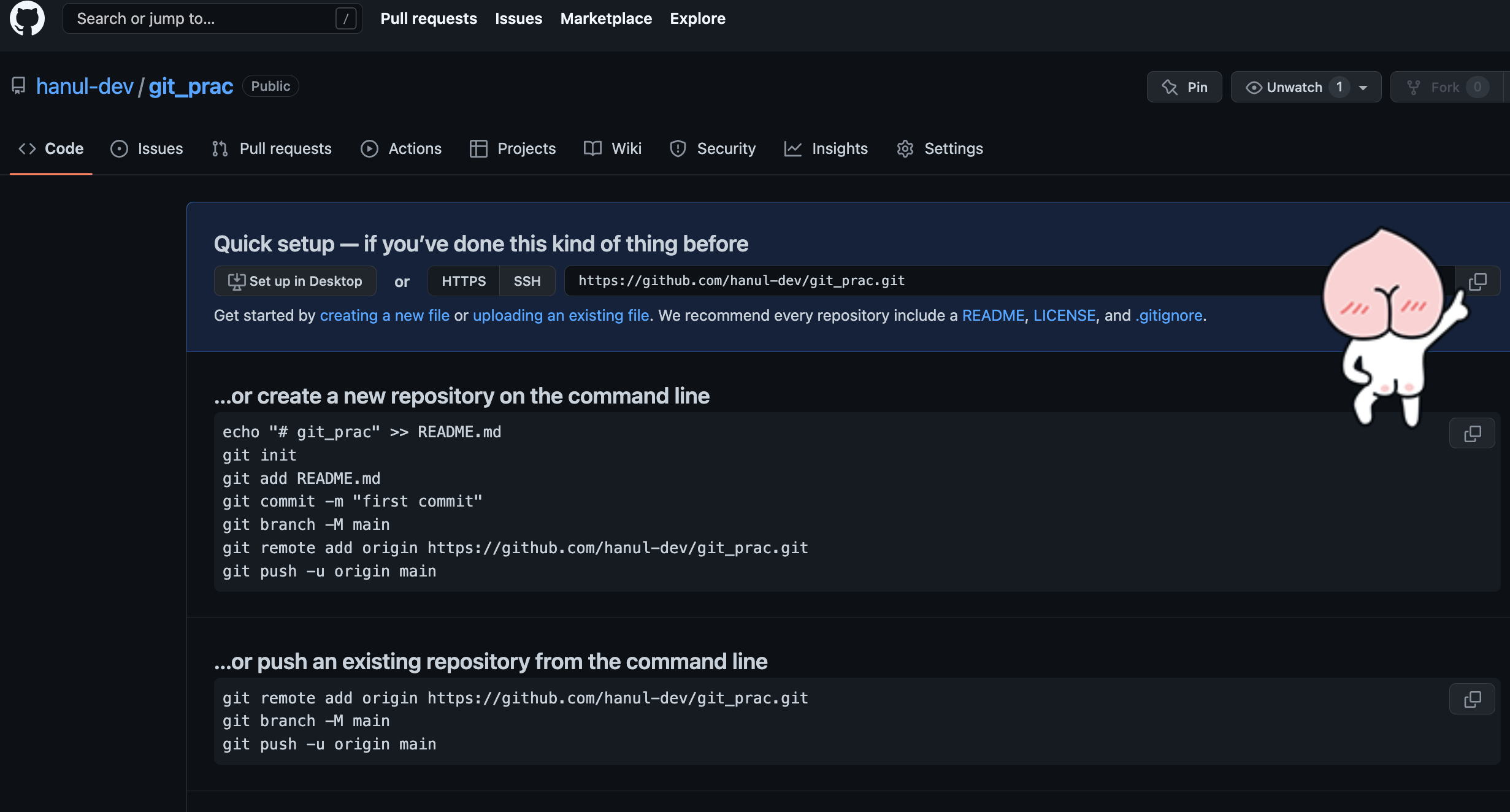
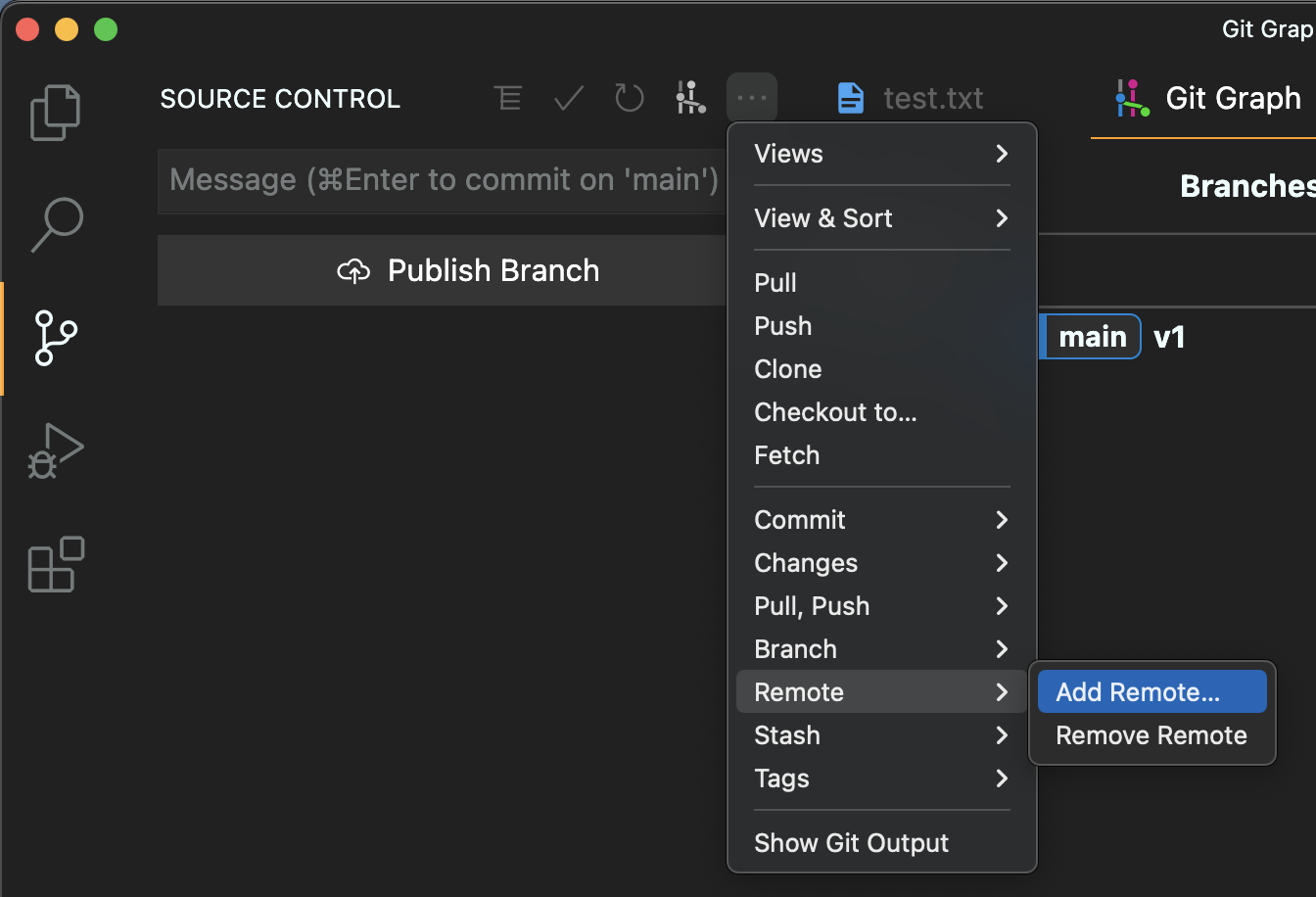
이 remote repo(이하 remote) 주소를 vscode의 Local 저장소에 넣어주어야한다.
vscode SOURCDE CONTROL에서 밑 스크린샷 따라가자.
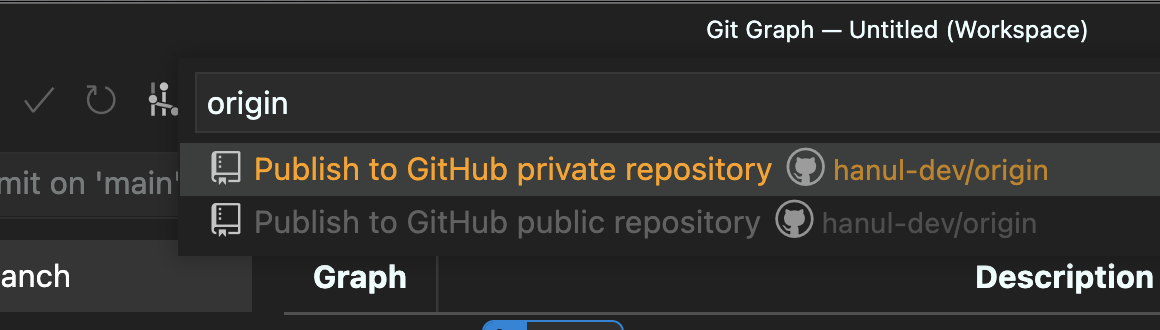
아까 복사한 remote 주소 입력
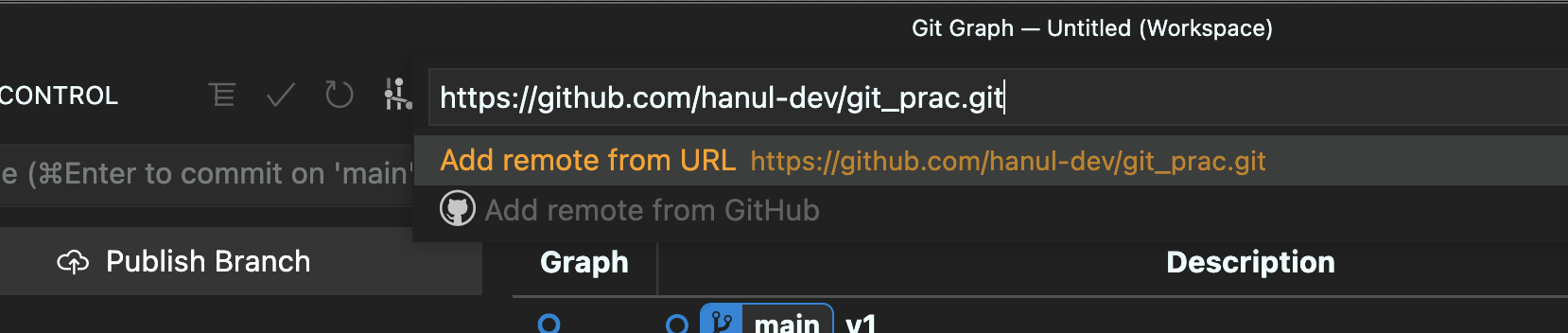
Remote name은 origin이라고 하자.
origin으로하는 이유는 딱히없다.
그냥 연필이름이 연필인것과 같다.
Push local repository -> remote repository
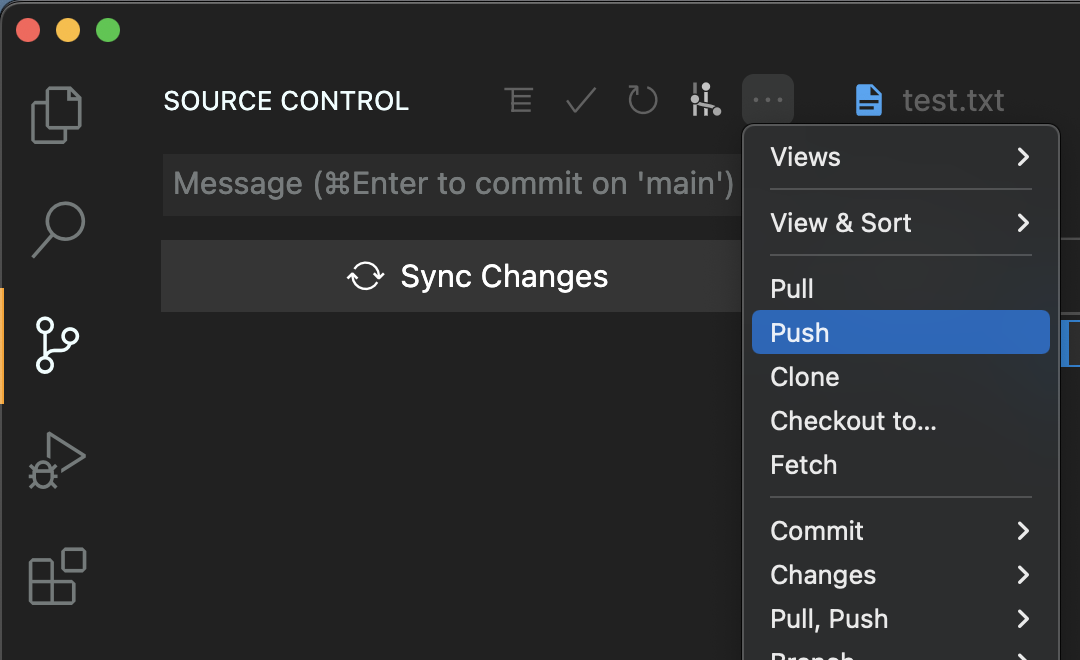
remote 를 설정했으니 이제 local의 내용을 push 명령을 통해 remote로 올려주어야한다.(remote를 최신화)
밑 스크린샷을 따라가면 Push할 수 있다.
push를 누르면 인증을 할것이냐는 창이 뜰텐데 눌러서 github계정을 인증해주면 된다.
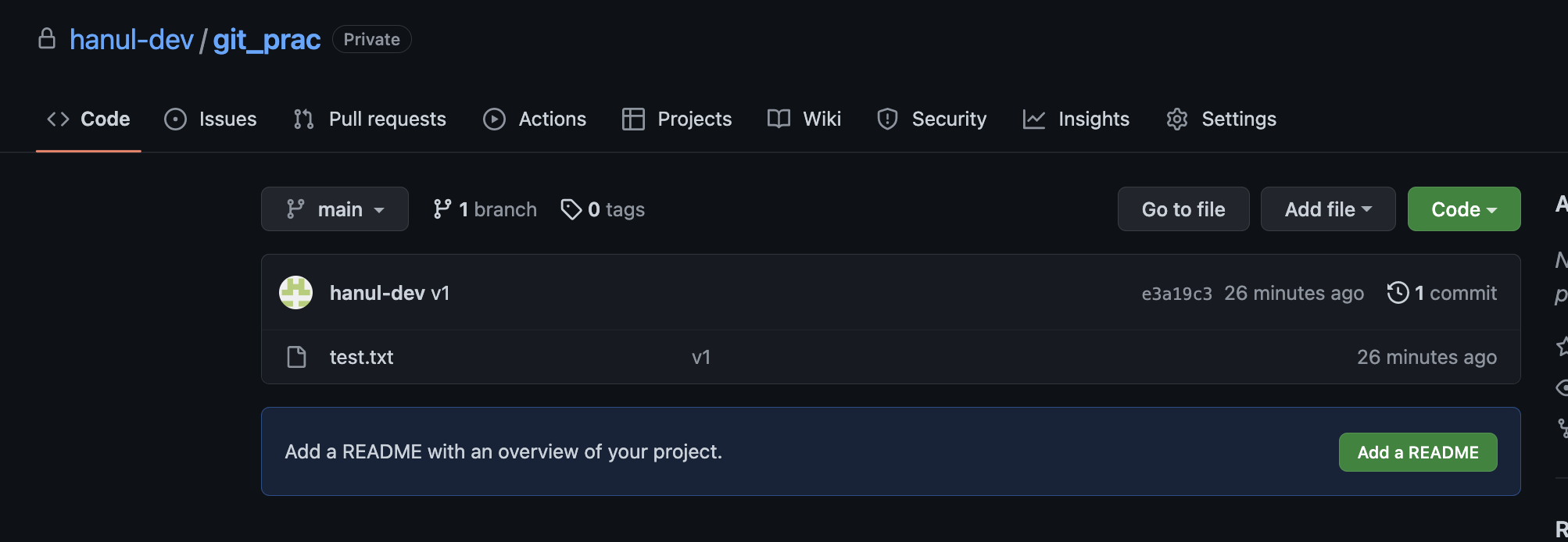
Local repo의 버전을 remote repo로 push 한 것이다.
github에 repo를 들어가보면 파일이 올라가있을 것이다.
push를 하고 git log --oneline --all --graph 를 해보면
origin/main 이 추가되었다.
이것은 remote repo의 main 브런치를 의미한다.

여기서 version을 더 만들어보자 test.txt의 내용을 바꾸고 commit을 v2로 한번 더 해보자

그리고 terminal에서 git log --oneline --all --graph 해보면

local 저장소에 v2가 추가되었고 아직 push를 통해 remote를 최신화 하지않았기 때문에 v1을 가리키고 있는것을 볼 수 있다.
아까와 동일하게 push를 해주면

이렇게 local 과 remote 모두 v2가 되고 예전 버전인 v1이 로그에 남겨지게 된다.
git 명령어들을 통해 v1등 예전 버전으로 저장소를 되돌릴 수 도 있다.
여기까지 혼자 vscode로 github을 이용하는 방법에 대해 알아보았다.
도움영상
- https://www.youtube.com/watch?v=m1Q9dXuD-O0&list=PLuHgQVnccGMD-XRW1zlqC7U2uCzOxyT8u&index=1
'IT Technical Note > Git | Github' 카테고리의 다른 글
| [Git] git stash (0) | 2022.10.31 |
|---|---|
| [Git | Github] vscode에서 git clone을 통해 github 협업하기 연습 (0) | 2022.10.20 |

